

Webcam là một máy quay video ghi lại dữ liệu âm thanh và video trực tiếp có thể được truyền qua internet trong thời gian thực hoặc được lưu trữ để phát lại sau. Webcam thường được sử dụng để tổ chức hội nghị truyền hình, trò chuyện video, phát trực tiếp và giám sát an ninh. Chúng thường nhỏ và kẹp vào phía trên màn hình máy tính hoặc màn hình máy tính xách tay, nhưng cũng có thể là thiết bị độc lập kết nối với máy tính qua USB hoặc các cổng khác. Nhiều máy tính xách tay và thiết bị di động hiện đại được tích hợp sẵn webcam.
tại sao chọn chúng tôi
Kiểm soát chất lượng
Công ty TNHH Công nghệ Đổi mới Tongveo Thâm Quyến có đội ngũ kiểm tra chất lượng chuyên nghiệp kiểm soát chặt chẽ chất lượng sản phẩm của họ. Công ty cũng đã đạt được nhiều chứng nhận khác nhau như CE, RoHS và FCC.
Sự đổi mới
Công ty cam kết đổi mới, với đội ngũ kỹ sư, nhà thiết kế tận tâm làm việc để tạo ra những sản phẩm mới, tiên tiến, đáp ứng nhu cầu của khách hàng.
Giàu kinh nghiệm
Công ty có hơn 10 năm kinh nghiệm trong lĩnh vực sản phẩm điện tử và chuyên nghiên cứu, phát triển, sản xuất các thiết bị điện tử thông minh.
Công nghệ vượt trội
Công ty TNHH Công nghệ Đổi mới Tongveo Thâm Quyến đầu tư đáng kể vào nghiên cứu và phát triển, đảm bảo rằng các sản phẩm của họ tích hợp công nghệ mới nhất và tiên tiến nhất.
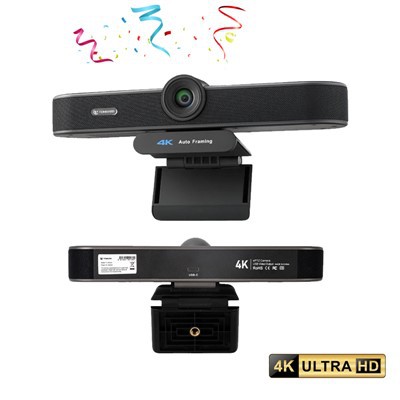


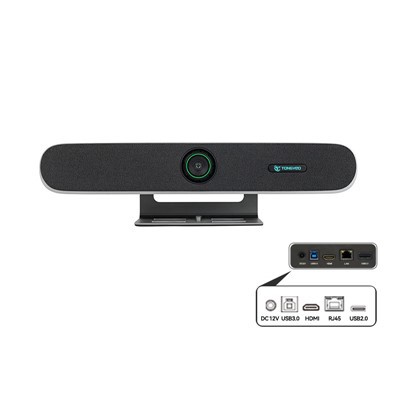


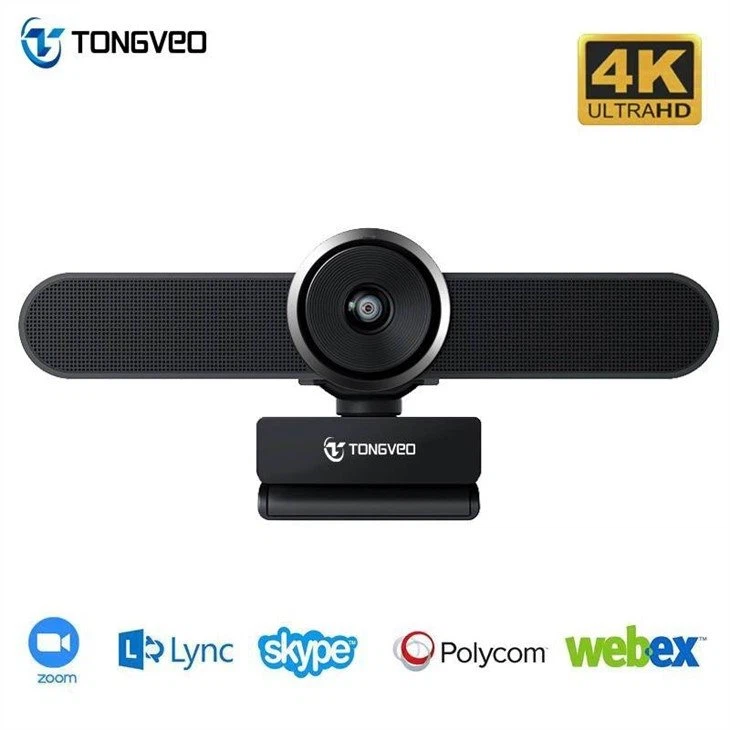
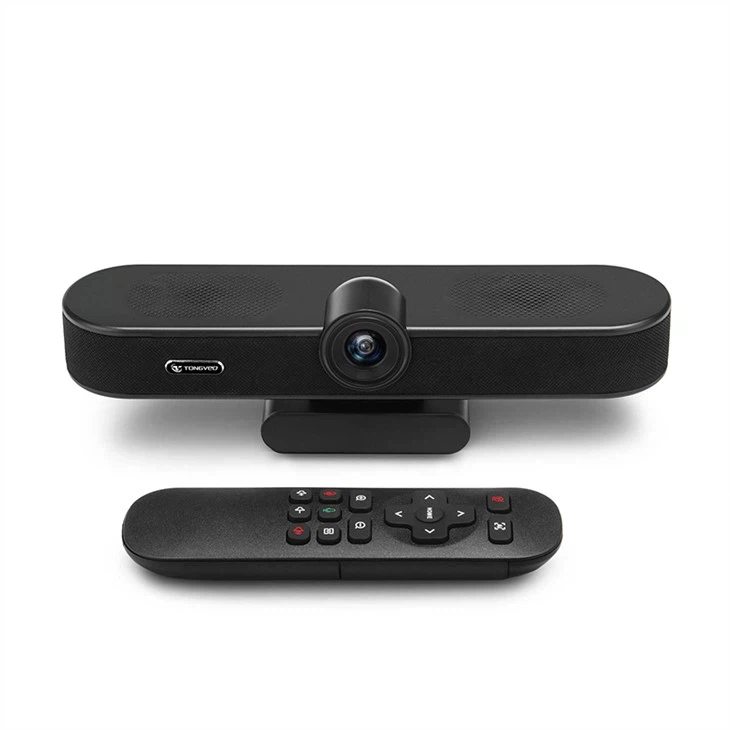
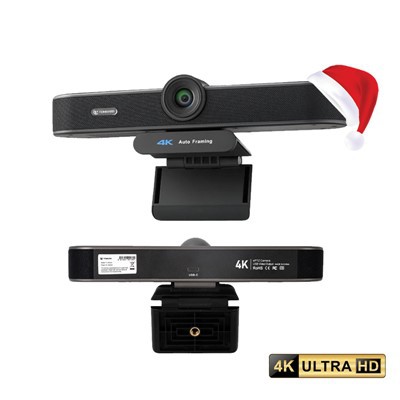


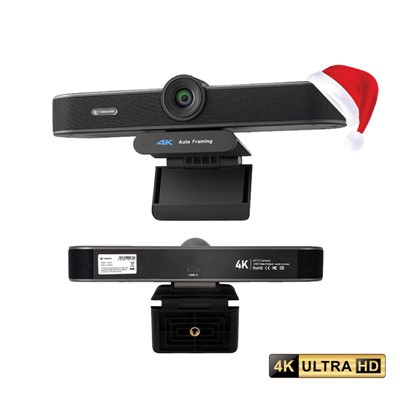
Ưu điểm của Webcam
1. Giao tiếp:Webcam cho phép giao tiếp mặt đối mặt bất kể vị trí.
2. Học tập hợp tác:Webcam mang đến cơ hội cho học sinh ở xa tham gia vào lớp học và cộng tác với các bạn cùng lớp.
3. Làm việc từ xa:Webcam giúp mọi người làm việc từ xa mà vẫn tham gia vào các cuộc họp, hội nghị video.
4. Chi phí thấp:Webcam có giá phải chăng và có thể kết nối với bất kỳ máy tính nào.
5. Đa năng:Webcam có thể được sử dụng cho nhiều mục đích như giảng dạy trực tuyến, chơi game, phát trực tiếp, quay video và hội nghị truyền hình.
6. Tích hợp dễ dàng:Webcam có thể dễ dàng tích hợp với các phần mềm, ứng dụng khác nhau.
7. Học tập nâng cao:Webcam tạo điều kiện học tập tương tác và trải nghiệm.
8. Tăng mức độ tương tác:Webcam tăng cường sự tương tác với bạn bè trên mạng xã hội.
9. Tăng năng suất:Webcam cho phép nhân viên từ xa tối đa hóa năng suất của họ.
10. Cải thiện dịch vụ khách hàng:Webcam giúp các công ty nâng cao trải nghiệm của khách hàng.

Webcam có một vai trò quan trọng trong thế giới kỹ thuật số, đặc biệt là trong thời đại làm việc từ xa và giao tiếp trực tuyến. Dưới đây là một số vai trò chính của webcam:
1. Hội nghị truyền hình:Với sự gia tăng của công việc từ xa và cuộc họp ảo, webcam đã trở thành một công cụ thiết yếu cho hội nghị truyền hình, cho phép đồng nghiệp và nhóm kết nối trực quan từ các địa điểm khác nhau.
2. Giảng dạy từ xa:Webcam cũng đóng một vai trò quan trọng trong giáo dục từ xa, cho phép giáo viên và giáo sư tiến hành các lớp học trực tuyến và tương tác trực quan với sinh viên.
3. Phát trực tiếp:Webcam cũng đóng một vai trò quan trọng trong thế giới phát trực tiếp. Cho dù đó là phát trực tiếp các sự kiện trực tiếp, phát trực tiếp trò chơi hay phát trực tiếp trên mạng xã hội, webcam đều cho phép người dùng chia sẻ trải nghiệm của họ trong thời gian thực.
4. Bảo mật:Webcam cũng có thể được sử dụng cho mục đích bảo mật, chẳng hạn như giám sát nhà ở, văn phòng hoặc khu vực công cộng. Với sự trợ giúp của camera web, người dùng có thể theo dõi và ghi lại cảnh quay từ xa từ các thiết bị kỹ thuật số của họ.
Hiểu tầm quan trọng của Webcam
Webcam là một thành phần thiết yếu trong thế giới kỹ thuật số ngày nay, đặc biệt là do sự gia tăng của công việc từ xa và giao tiếp trực tuyến. Họ cung cấp nhiều lợi ích khác nhau, bao gồm:
Hội nghị truyền hình
Webcam cho phép các cá nhân và nhóm giao tiếp trực tiếp thông qua các ứng dụng hội nghị truyền hình như Zoom, Skype và Google Meet. Tính năng này cho phép các cá nhân tương tác như thể họ đang ở trong cùng một phòng, thúc đẩy sự hợp tác và kết nối giữa các cá nhân.
Làm việc từ xa
Với đại dịch, làm việc từ xa đã trở thành bình thường. Webcam cho phép nhân viên từ xa tham gia vào các cuộc họp, cộng tác với các thành viên trong nhóm và tham dự các cuộc phỏng vấn một cách thoải mái tại nhà của họ.
Giáo dục
Với nền tảng học tập trực tuyến, webcam cho phép giáo viên và học sinh tương tác ảo, thúc đẩy sự tham gia của học sinh và kết quả học tập tốt hơn. Nó cũng cho phép sinh viên tham dự các lớp học từ xa.
Bảo vệ
Webcam đóng vai trò như một hình thức giám sát, cho phép các cá nhân để mắt đến ngôi nhà hoặc cơ sở kinh doanh của họ khi họ đi vắng.
Cách chọn webcam
Nghị quyết:Hãy tìm một webcam có độ phân giải ít nhất là 720p trở lên để có chất lượng video rõ ràng và sắc nét.
Tỷ lệ khung hình:Tốc độ khung hình cao hơn như 30 khung hình/giây sẽ mang lại cho bạn chất lượng video mượt mà và tránh hiện tượng giật hình hoặc giật hình.
Tự động lấy nét và chất lượng hình ảnh:Hãy tìm một webcam có khả năng tự động lấy nét và chất lượng hình ảnh tốt để đảm bảo video của bạn luôn được lấy nét và không bị mờ.
Khả năng tương thích:Kiểm tra xem webcam có tương thích với hệ điều hành và ứng dụng trên máy tính của bạn hay không.
Cái mic cờ rô:Nếu bạn cần sử dụng webcam để quay video, điều quan trọng là phải có micrô tốt để thu được âm thanh rõ ràng và sắc nét.
Giá:Xác định ngân sách của bạn và chọn một webcam có các tính năng bạn cần trong phạm vi đó.
Uy tín thương hiệu:Chọn một thương hiệu nổi tiếng và đáng tin cậy để đảm bảo rằng webcam sẽ tồn tại lâu dài và mang lại cho bạn hiệu suất ổn định.
Bảo trì Webcam đúng cách
1. Giữ sạch sẽ:Thường xuyên vệ sinh ống kính bằng vải khô, mềm để đảm bảo hình ảnh từ webcam được rõ ràng.
2. Tránh tiếp xúc trực tiếp với ánh nắng mặt trời:Tránh đặt webcam dưới ánh nắng trực tiếp hoặc trong điều kiện ánh sáng chói để tránh làm hỏng thiết bị.
3. Bảo vệ khỏi độ ẩm:Giữ webcam khô ráo và tránh tiếp xúc với hơi ẩm hoặc nước.
4. Đảm bảo thông gió thích hợp:Không che webcam hoặc các lỗ thông hơi của nó trong quá trình sử dụng vì điều này có thể khiến thiết bị quá nóng.
5. Cập nhật thường xuyên:Thường xuyên cập nhật phần mềm và driver cho webcam để đảm bảo hoạt động tốt.
6. Bảo quản an toàn:Bảo quản thiết bị đúng cách khi không sử dụng để tránh hư hỏng hoặc hao mòn.
7. Tránh làm rơi:Xử lý webcam cẩn thận và tránh làm rơi vì điều này có thể làm hỏng thiết bị.
8. Sử dụng thiết bị chống sét lan truyền:Sử dụng thiết bị chống sốc điện để bảo vệ webcam khỏi bị đột biến điện và hư hỏng điện.
9. Ngắt kết nối khi không sử dụng:Ngắt kết nối webcam khỏi máy tính khi không sử dụng để tránh hư hỏng do vô tình tăng điện hoặc mất dữ liệu.
10. Kiểm tra cáp và kết nối:Thường xuyên kiểm tra cáp và kết nối để đảm bảo chúng được an toàn và ở tình trạng tốt. Hãy thay thế ngay mọi dây hoặc cáp USB bị hỏng để tránh làm hỏng thêm webcam.
Các loại webcam
Webcam tích hợp
Hầu hết máy tính xách tay và máy tính đa năng đều có webcam tích hợp, thường nằm gần phía trên màn hình.
01
webcam USB
Webcam USB là một camera bên ngoài kết nối với máy tính thông qua cổng USB. Chúng có nhiều kích cỡ và kiểu dáng khác nhau và được bán rộng rãi.
02
Webcam không dây
Webcam không dây kết nối với máy tính qua Wi-Fi hoặc Bluetooth thay vì cáp vật lý. Chúng thuận tiện cho những người không muốn gặp rắc rối với dây nối hoặc muốn sử dụng webcam của họ trên nhiều thiết bị.
03
Webcam di động
Webcam di động là những chiếc máy ảnh nhỏ và nhẹ có thể kết nối với máy tính xách tay hoặc máy tính để bàn khi cần thiết. Chúng còn được gọi là "webcam du lịch" và lý tưởng cho những người thường xuyên đi công tác hoặc giải trí.
04
360-webcam độ
Webcam độ 360-chụp hình ảnh từ mọi góc độ và cho phép người dùng xoay, thu phóng và nghiêng máy ảnh từ xa. Chúng lý tưởng cho hội nghị truyền hình, chuyến tham quan ảo và sự kiện phát trực tiếp.
05
Tắt webcam và rút phích cắm khỏi máy tính hoặc cổng USB.
Làm sạch webcam bằng vải mềm, không có xơ để loại bỏ bụi hoặc mảnh vụn.
Nếu webcam đi kèm vỏ hoặc hộp bảo vệ, hãy sử dụng nó để che ống kính và giữ cho ống kính an toàn không bị trầy xước hoặc hư hỏng.
Nếu webcam không có vỏ hoặc vỏ bảo vệ, hãy bọc webcam trong vải mềm hoặc bọc bong bóng để bảo vệ webcam khỏi va đập hoặc trầy xước.
Bảo quản webcam ở nơi khô ráo, thoáng mát, tránh ánh nắng trực tiếp và nhiệt độ khắc nghiệt.
Giữ webcam ở vị trí thẳng đứng để tránh mọi hư hỏng có thể xảy ra đối với ống kính hoặc phần cứng.
Hãy cân nhắc việc bảo quản webcam trong bao bì ban đầu để giữ cho nó an toàn và ngăn nắp, đặc biệt nếu bạn dự định cất giữ trong thời gian dài hoặc khi đi du lịch.
Cách làm sạch webcam
Dưới đây là các bước để làm sạch webcam của bạn:
Tắt máy tính của bạn và rút phích cắm mọi thiết bị bên ngoài được kết nối với nó.
Dùng vải khô, mềm lau nhẹ bề mặt webcam.
Nếu có những mảnh vụn hoặc bụi bẩn cứng đầu trên webcam, bạn có thể sử dụng vải sợi nhỏ hoặc dung dịch vệ sinh được thiết kế riêng cho màn hình điện tử để loại bỏ chúng. Thoa dung dịch tẩy rửa lên miếng vải rồi lau nhẹ webcam.
Đối với những kẽ hở nhỏ hơn hoặc những khu vực khó tiếp cận của webcam, bạn có thể sử dụng bàn chải lông mềm để loại bỏ mọi mảnh vụn.
Không sử dụng hóa chất mạnh hoặc vật liệu mài mòn vì chúng có thể làm trầy xước hoặc làm hỏng webcam.
Sau khi vệ sinh webcam, hãy để webcam khô hoàn toàn trước khi cắm lại và bật máy tính.
Dưới đây là một số cân nhắc khi mua webcam:


1. Chất lượng video:Đây là điều tối quan trọng khi mua một webcam. Bạn nên chọn một webcam có thể cung cấp cho bạn video 1080p hoặc 4K để có chất lượng video rõ ràng và sắc nét.
2. Khả năng tương thích:Đảm bảo kiểm tra hệ thống máy tính của bạn và các yêu cầu của webcam trước khi bạn mua hàng. Điều bắt buộc là phải đảm bảo tính tương thích và tránh các vấn đề liên quan đến khả năng tương thích.
3. Tốc độ khung hình:Tùy thuộc vào mục đích sử dụng của bạn, bạn nên chọn webcam có tốc độ khung hình cao. Nếu bạn sử dụng webcam chủ yếu cho các cuộc gọi hội nghị video thì tốc độ 30 khung hình/giây là phù hợp mặc dù các game thủ thích webcam có tốc độ 60 khung hình/giây để có được trải nghiệm chơi game mượt mà.
4. Trường nhìn:Trường nhìn rộng cho phép bạn nắm bắt được nhiều thông tin cơ bản hơn hoặc những người trong video. Vì vậy, hãy chọn một webcam có trường nhìn rộng hơn theo yêu cầu của bạn.
5. Quyền riêng tư:Một webcam tốt sẽ không ảnh hưởng đến quyền riêng tư của bạn. Hãy tìm webcam có nắp trượt hoặc các tính năng bảo vệ khác để đảm bảo quyền riêng tư của bạn được bảo mật.
6. Ngân sách:Bạn nên cân nhắc số tiền mình sẵn sàng bỏ ra để tránh mua quá nhiều. Giá webcam thay đổi đáng kể tùy theo tính năng và chất lượng của chúng.
7. Chất lượng âm thanh:Âm thanh cũng quan trọng như video. Vì vậy, hãy chọn một webcam có micrô chất lượng sẵn có hoặc chọn mua micrô riêng để ghi âm tốt hơn.
8. Thương hiệu và đánh giá:Nghiên cứu thị trường và lựa chọn thương hiệu đáng tin cậy. Ngoài ra, hãy đọc các nhận xét trực tuyến hoặc xin lời giới thiệu từ bạn bè đã từng sử dụng sản phẩm trước đây.
Công nghệ webcam đã tìm thấy nhiều ứng dụng trong nhiều lĩnh vực khác nhau, bao gồm nhưng không giới hạn ở:
1. Hội nghị truyền hình -Công nghệ webcam đã cách mạng hóa hội nghị truyền hình, giúp mọi người có thể giao tiếp trực tiếp bất kể họ ở đâu.
2. Giáo dục trực tuyến -Webcam có thể được sử dụng để hỗ trợ việc học từ xa, cho phép học sinh tham gia các lớp học ảo từ mọi nơi trên thế giới.
3. An ninh -Webcam có thể được sử dụng cho mục đích giám sát và bảo mật, cho phép người dùng giám sát nhà, văn phòng và các cơ sở khác của họ từ xa.
4. Giải trí -Webcam được sử dụng rộng rãi cho mục đích giải trí, chẳng hạn như chơi game trực tuyến, phát trực tiếp và chia sẻ trên mạng xã hội.
5. Y học từ xa -Webcam có thể được sử dụng trong y học từ xa để cho phép tư vấn từ xa giữa bác sĩ và bệnh nhân, cung cấp khả năng tiếp cận dịch vụ chăm sóc sức khỏe cho người dân ở vùng nông thôn hoặc vùng sâu vùng xa.


6. Giao tiếp cá nhân -Webcam cho phép người dùng duy trì kết nối với bạn bè và thành viên gia đình thông qua cuộc gọi video và trò chuyện video.
7. Sự kiện trực tiếp -Webcam có thể được sử dụng để phát sóng các sự kiện trực tiếp như buổi hòa nhạc, hoạt động thể thao và các buổi biểu diễn khác tới khán giả trên toàn thế giới.
8. Nghiên cứu -Webcam có thể được sử dụng trong nghiên cứu để nghiên cứu hành vi của động vật, phân tích mô hình giao thông, theo dõi điều kiện thời tiết và tiến hành các nghiên cứu khoa học khác.
9. Mua sắm trực tuyến -Webcam có thể được sử dụng để cung cấp cho khách hàng trải nghiệm "dùng thử ảo" khi mua quần áo, mỹ phẩm và các sản phẩm khác.
10. Kiểm soát chất lượng -Webcam có thể được sử dụng trong quá trình sản xuất và sản xuất nhằm mục đích kiểm soát chất lượng, cho phép người vận hành giám sát dây chuyền sản xuất và phát hiện lỗi trong thời gian thực.
Tài liệu cho Webcam
Cảm biến ảnh:Đây là thành phần quan trọng nhất của webcam vì nó quay video. Cảm biến CMOS và CCD thường được sử dụng trong webcam.
Ống kính:Ống kính tập trung hình ảnh vào cảm biến và chất lượng của nó quyết định độ rõ nét và độ sắc nét của hình ảnh.
Cái mic cờ rô:Hầu hết các webcam đều có micrô tích hợp có thể ghi lại âm thanh.
Cáp USB:Webcam thường được kết nối với máy tính thông qua kết nối USB.
Kẹp hoặc chân đế gắn:Webcam cần phải chắc chắn và ổn định để ghi lại những thước phim ổn định. Kẹp hoặc giá đỡ cho phép bạn gắn máy ảnh vào bàn hoặc màn hình.
Đèn LED:Một số webcam có đèn LED giúp cải thiện chất lượng hình ảnh trong điều kiện ánh sáng yếu.
Bảng mạch:Bảng mạch chứa các linh kiện điện tử của webcam, bao gồm cảm biến hình ảnh và micrô.
Mạch điều khiển:Mạch điều khiển quản lý các chức năng của webcam và cho phép người dùng điều chỉnh các cài đặt như độ sáng, độ tương phản và thu phóng.
Vỏ:Vỏ bảo vệ các bộ phận bên trong và mang lại cho webcam vẻ ngoài chuyên nghiệp.
Phần mềm:Hầu hết các webcam đều yêu cầu cài đặt phần mềm trên máy tính để chúng hoạt động bình thường. Phần mềm này có thể bao gồm trình điều khiển, ứng dụng và bản cập nhật chương trình cơ sở.
Webcam có cần cài driver không?
Nó phụ thuộc vào hệ điều hành đang được sử dụng và loại webcam. Một số webcam có thể yêu cầu cài đặt trình điều khiển để hoạt động bình thường, trong khi một số khác có thể cắm và chạy và không yêu cầu trình điều khiển bổ sung. Tốt nhất bạn nên kiểm tra trang web của nhà sản xuất để biết thông tin cụ thể về webcam và mọi trình điều khiển cần thiết.

Nhà máy của chúng tôi
Tongveo là nhà sản xuất có trụ sở tại R&D cam kết thiết kế, phát triển và sản xuất máy quay video full HD giá cả phải chăng với chất lượng hình ảnh tuyệt đẹp để cộng tác video, áp dụng trong hội nghị truyền hình, hội thảo âm thanh, giáo dục, y học từ xa, phát thanh truyền hình, ghi âm, phòng xử án, an toàn công cộng, nhà thờ , sự kiện trực tiếp, Giải pháp cơ sở tài chính, v.v.

Chứng chỉ

Câu hỏi thường gặp
Hỏi: Webcam là gì?
Hỏi: Làm cách nào để thiết lập webcam?
Hỏi: Tôi có thể sử dụng webcam cho hội nghị truyền hình không?
Hỏi: Tôi nên cân nhắc những tính năng nào khi mua webcam?
Hỏi: Tôi có cần thêm phần mềm để sử dụng webcam không?
Hỏi: Tôi có thể sử dụng nhiều webcam cùng một lúc không?
H: Tôi nên làm gì nếu webcam của tôi không hoạt động?
Q: Có ai có thể nhìn thấy bạn qua webcam không?
Hỏi: Webcam cho phép bạn làm gì?
Hỏi: Làm cách nào để kiểm tra xem webcam của tôi có hoạt động không?
Hỏi: Webcam có ghi hình khi không sử dụng không?
Q: Bạn có nên nhìn vào webcam không?
H: Tôi có thể sử dụng điện thoại của mình làm webcam không?
Q: Có thể bật webcam mà không cần máy tính không?
Hỏi: Cách tốt nhất để thiết lập webcam là gì?
Hỏi: Webcam của tôi có micrô không?
Hỏi: Làm cách nào để kiểm tra cài đặt webcam của tôi?
1. Chọn Bắt đầu .
2. Nhập quản lý camera vào thanh tìm kiếm trên menu Bắt đầu, sau đó chọn Quản lý camera từ kết quả.
3. Chọn camera từ danh sách camera được kết nối.
4. Windows sẽ khởi động máy ảnh, hiển thị bản xem trước và hiển thị các điều khiển để điều chỉnh các cài đặt khác nhau.
Hỏi: Sự khác biệt giữa webcam và máy ảnh thông thường là gì?
Q: Webcam cần thiết bị gì?
Hỏi: Làm cách nào để kiểm tra âm thanh webcam của tôi?
Chúng tôi nổi tiếng là một trong những nhà sản xuất và cung cấp webcam hàng đầu tại Trung Quốc. Vui lòng mua webcam cao cấp sản xuất tại Trung Quốc tại đây từ nhà máy của chúng tôi. Sản phẩm chất lượng và giá thấp có sẵn.